安装 Windows
请确保已完成基础设施配置(网络、存储池等),再进行虚拟机创建。
进入安装流程
桌面版 Windows 系统在开机连接 VNC 后,注意在出现 「Press any key to boot from CD or DVD」 提示时,需立即按下键盘任意键进入安装流程。该提示通常只会停留几秒钟。
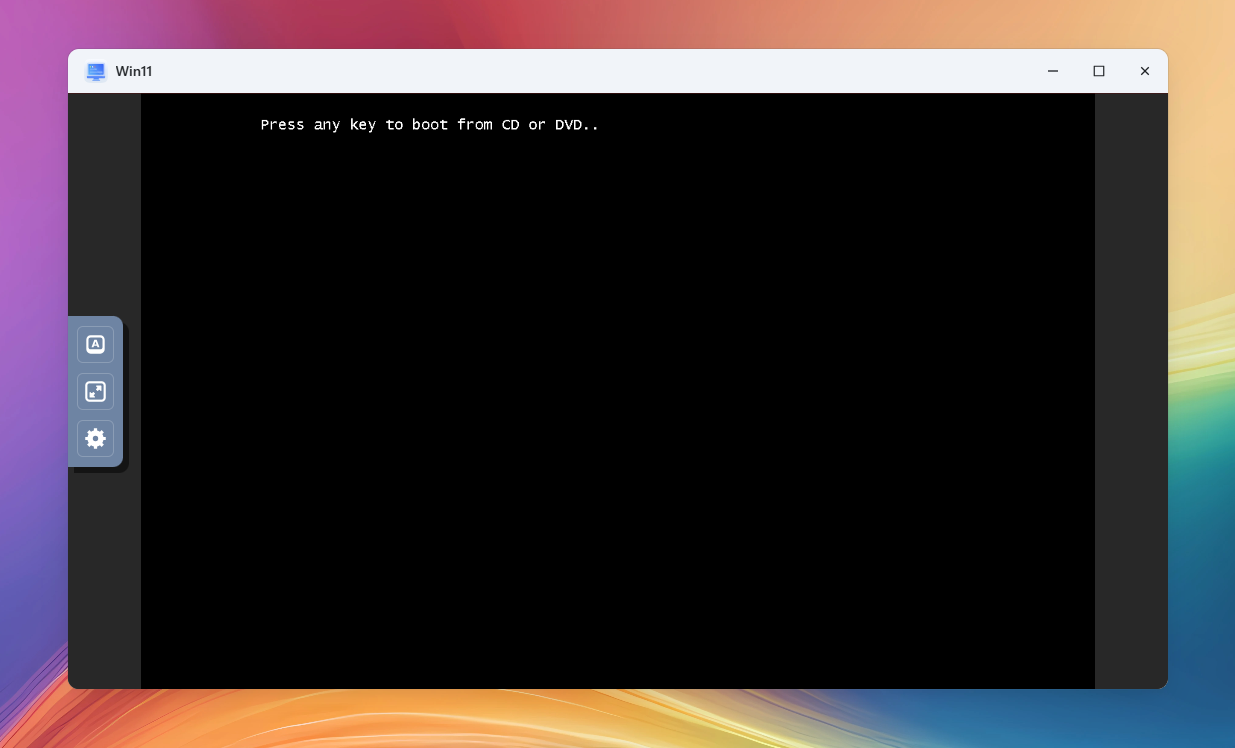
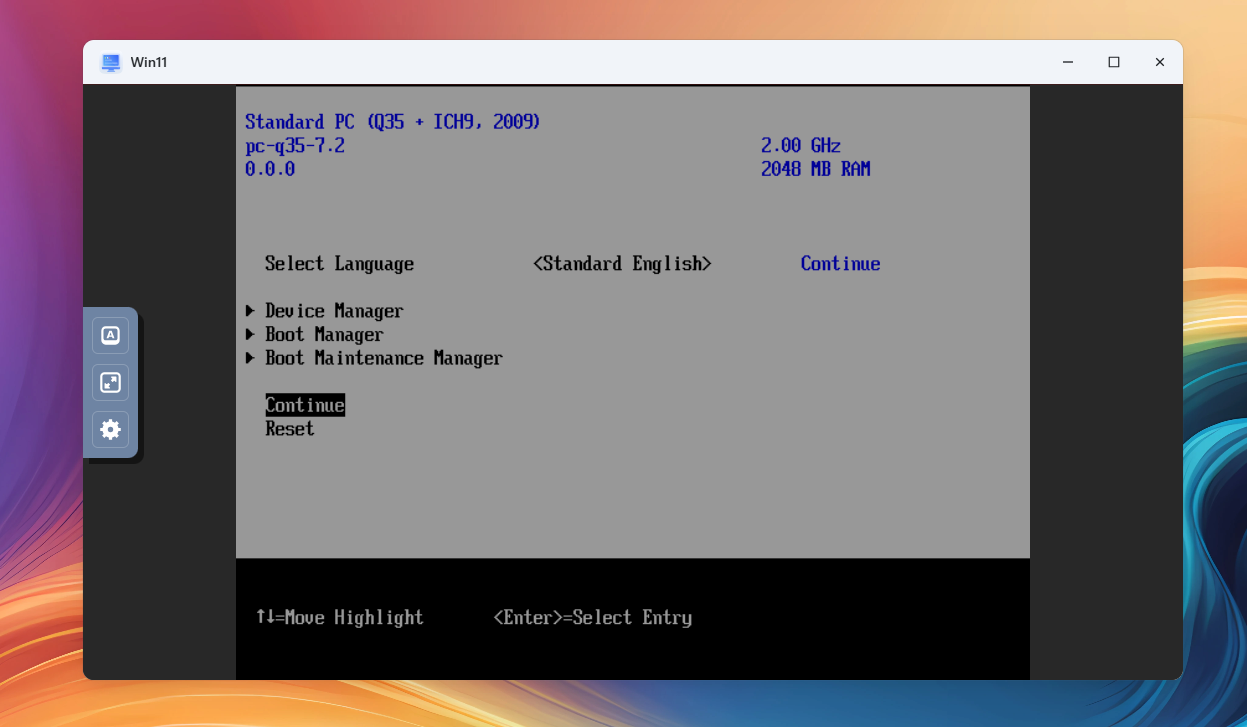
若未及时按键,Windows 安装程序将自动进入 UEFI Shell 模式。此时可:
- 强制关机后重新开机
- 在 UEFI Shell 界面输入
exit回车,然后选择continue回车重启
加载 VirtIO 磁盘驱动
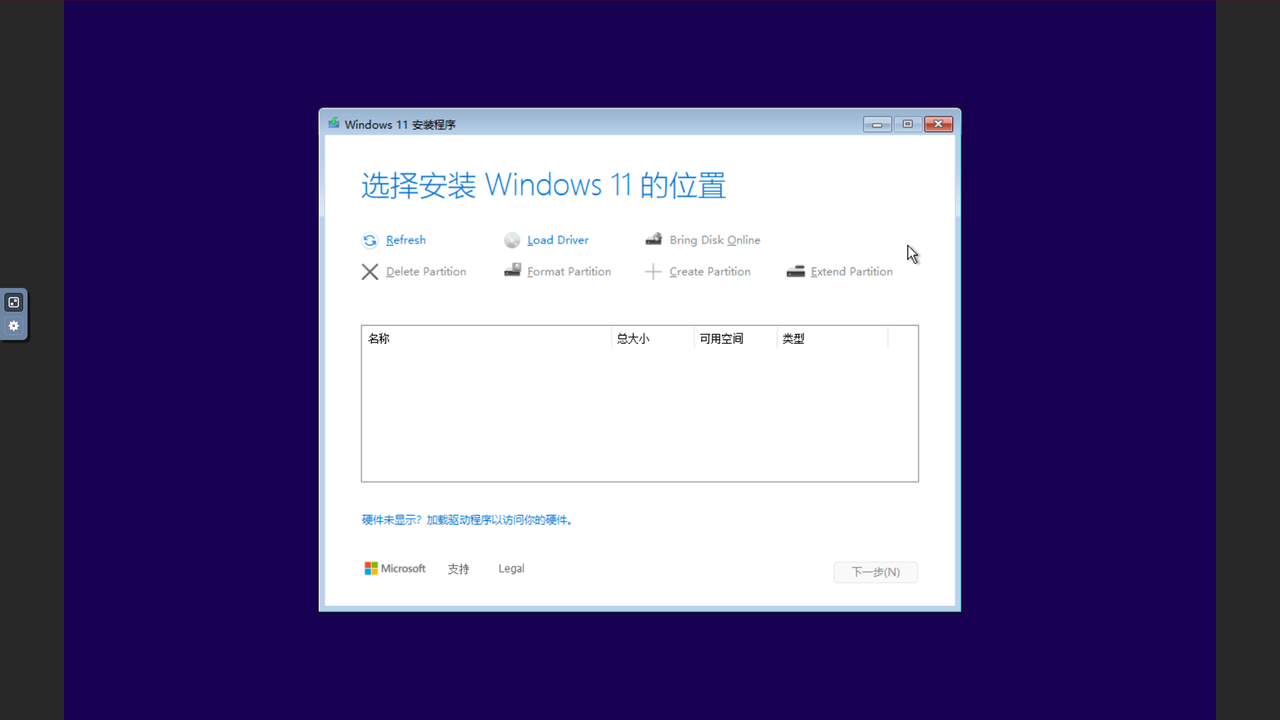
在「选择安装 Windows 的位置」步骤中,若选择了 VirtIO 类型的磁盘,需要加载驱动程序才能识别虚拟硬盘。
操作步骤:
-
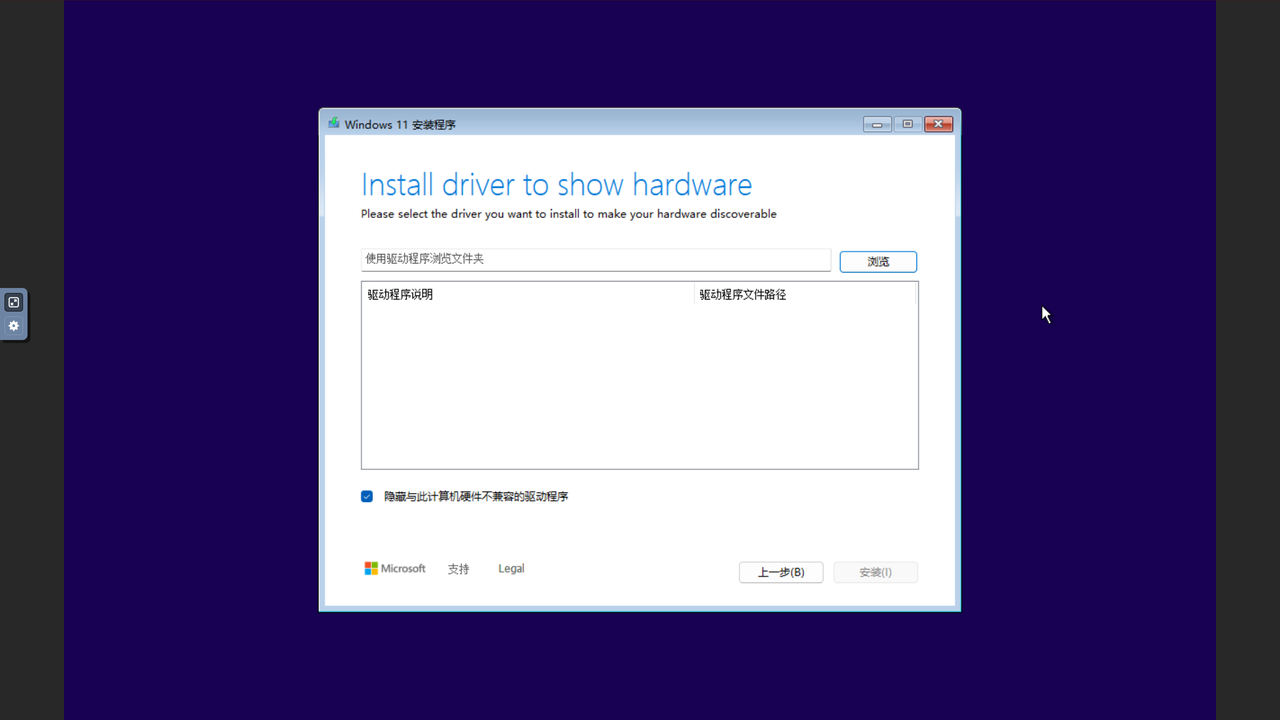
确认虚拟机已挂载驱动 ISO 文件,点击「加载驱动」/「Load Driver」
-
点击「确认」加载所有驱动
-
点击「浏览」,选择 CD 驱动器中的
amd64/win11目录,点击确定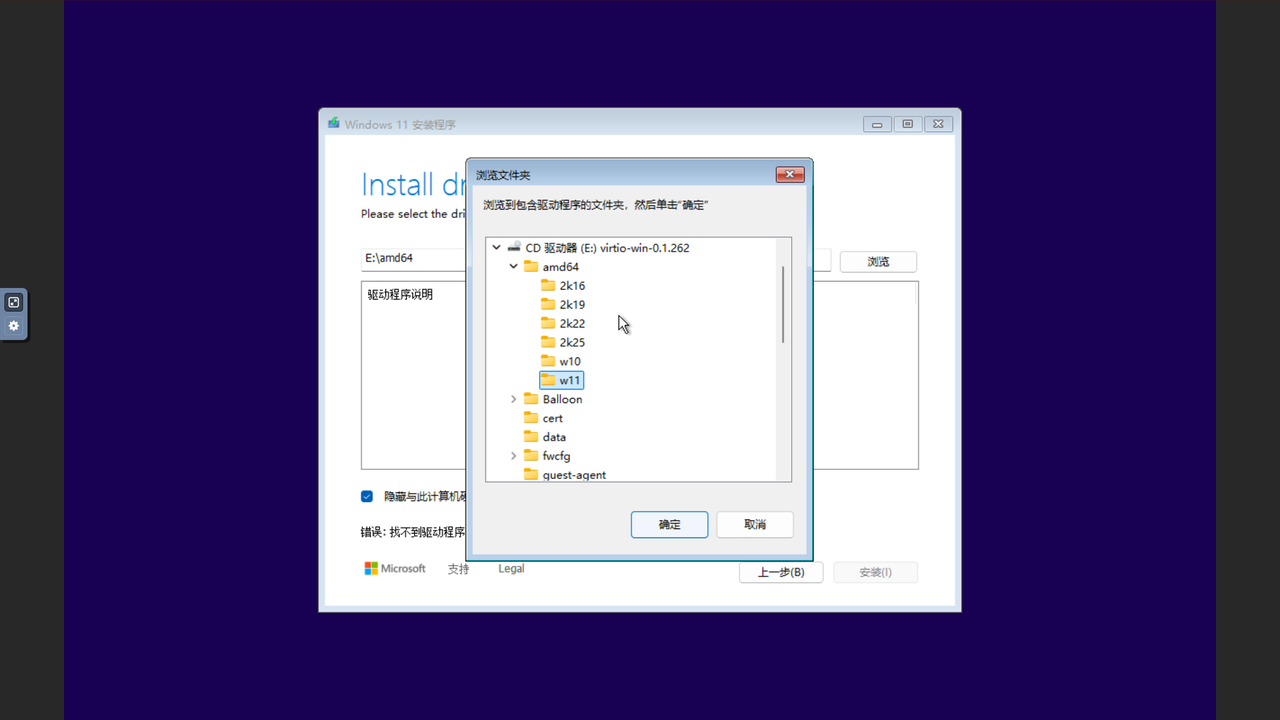
目录命名规则: Windows Server 2022 对应
2k22,Server 2019 对应2k19,以此类推。 -
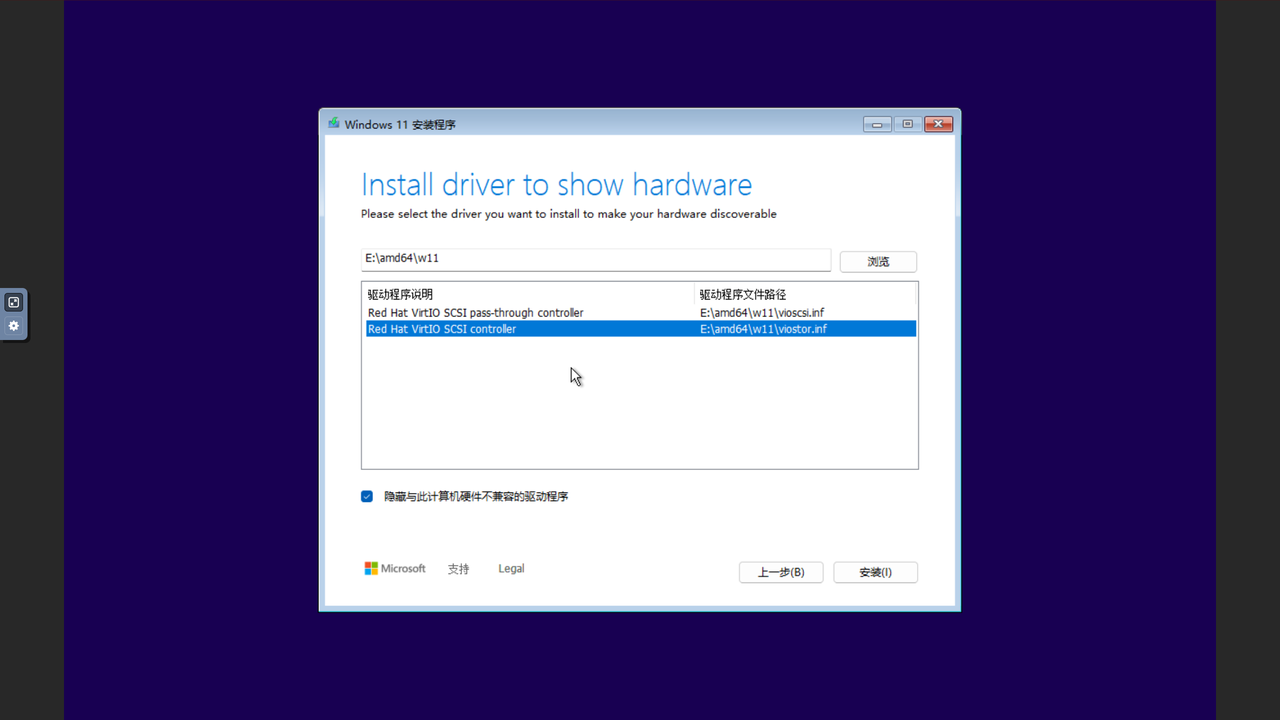
等待驱动搜索完成,选中「Red Hat VirtIO SCSI Controller」,点击安装
-
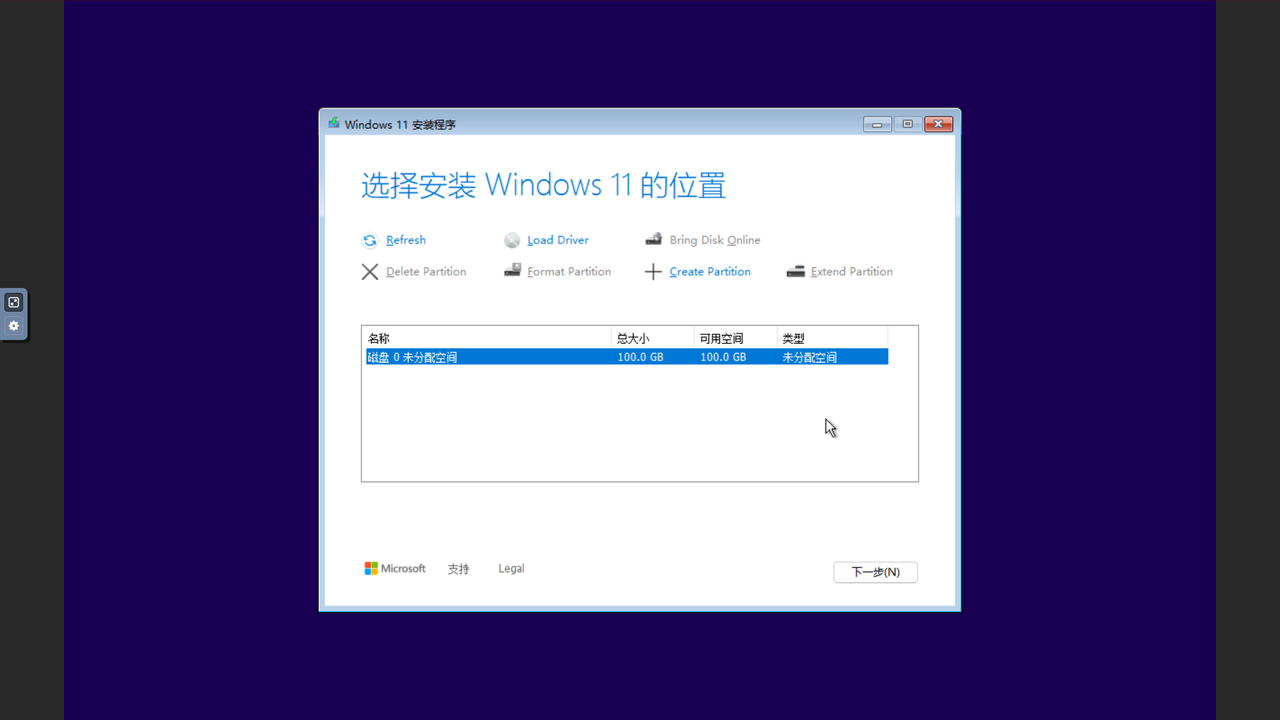
驱动安装完成后,即可识别虚拟磁盘,按指引继续安装
加载 VirtIO 网络驱动
此步骤主要针对 Windows 11 系统,会在网络配置阶段卡住。
在初始化流程的「让我们为你连接到网络」步骤中,若选择了 VirtIO 网络类型,需要安装驱动程序。
操作步骤:
-
确认虚拟机已挂载驱动 ISO 文件,点击「安装驱动程序」
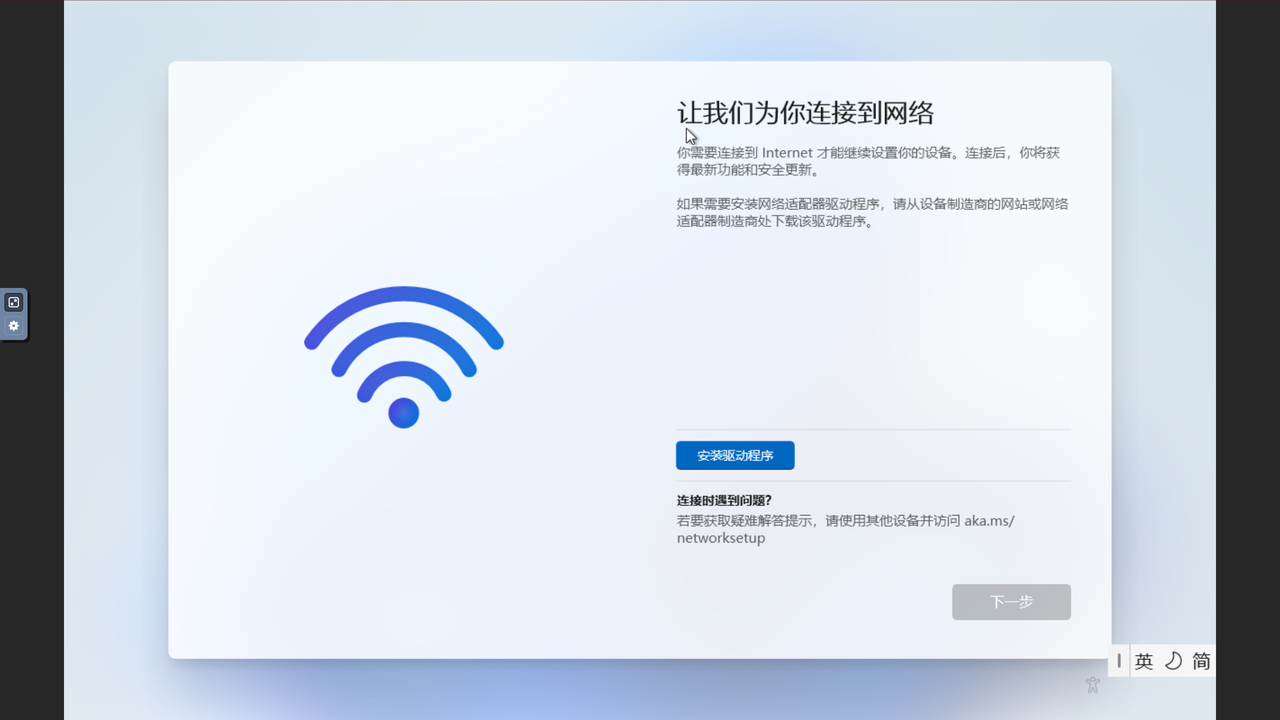
-
选择 CD 驱动器,点击「选择文件夹」
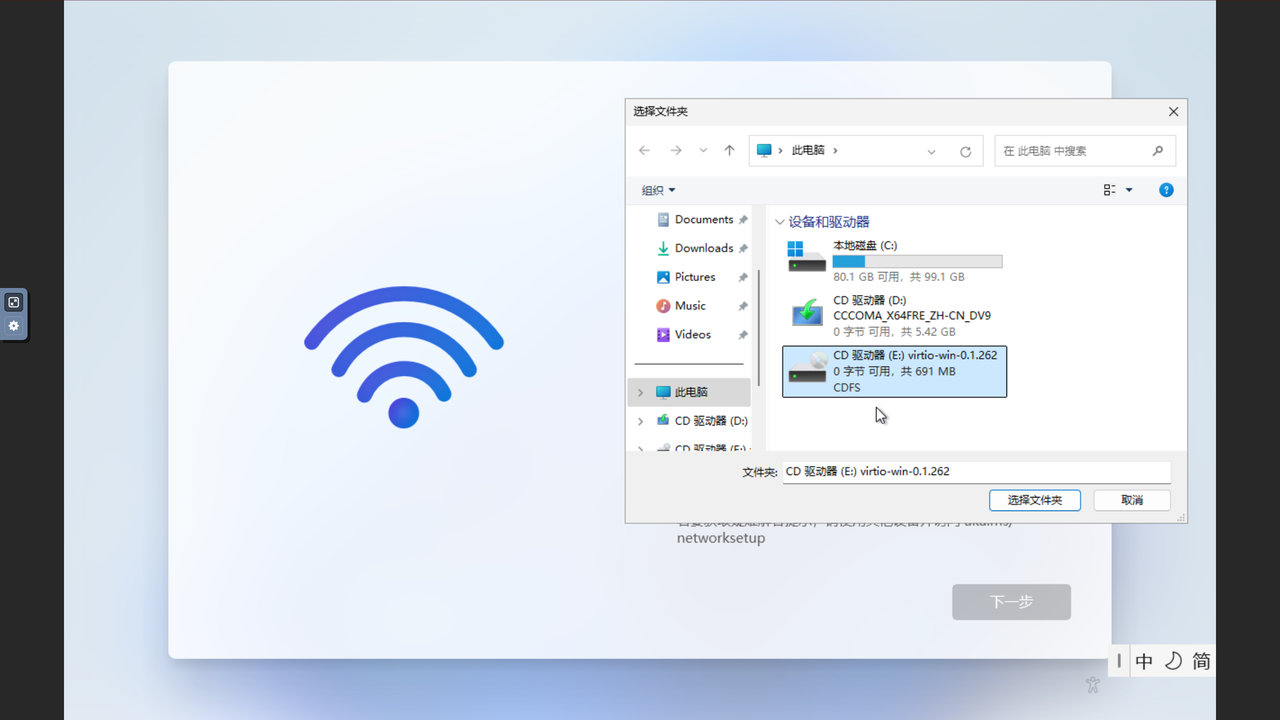
-
等待驱动搜索和安装完成,即可识别网络适配器
安装过程中的常见问题
Windows 桌面版系统在安装重启时,可能会出现持续黑屏且 CPU 利用率在 18% 左右徘徊的情况。此时可强制关机后重新开机即可恢复正常。
补全 VirtIO 驱动
系统安装完成进入桌面后,需要补全 VirtIO 驱动和安装 Guest Tool。
安装 VirtIO 驱动:
找到并运行 virtio-win-gt-x64.msi 文件(32 位系统请选择 virtio-win-gt-x86.msi),按指引完成安装。
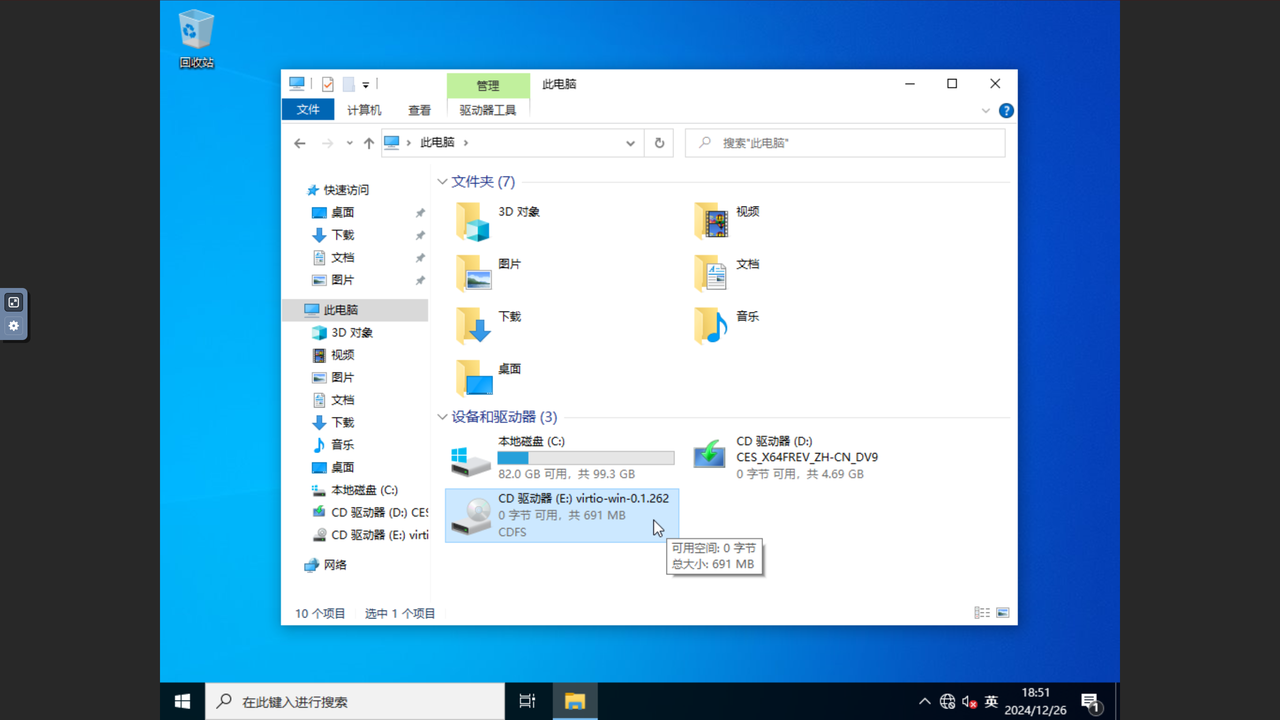
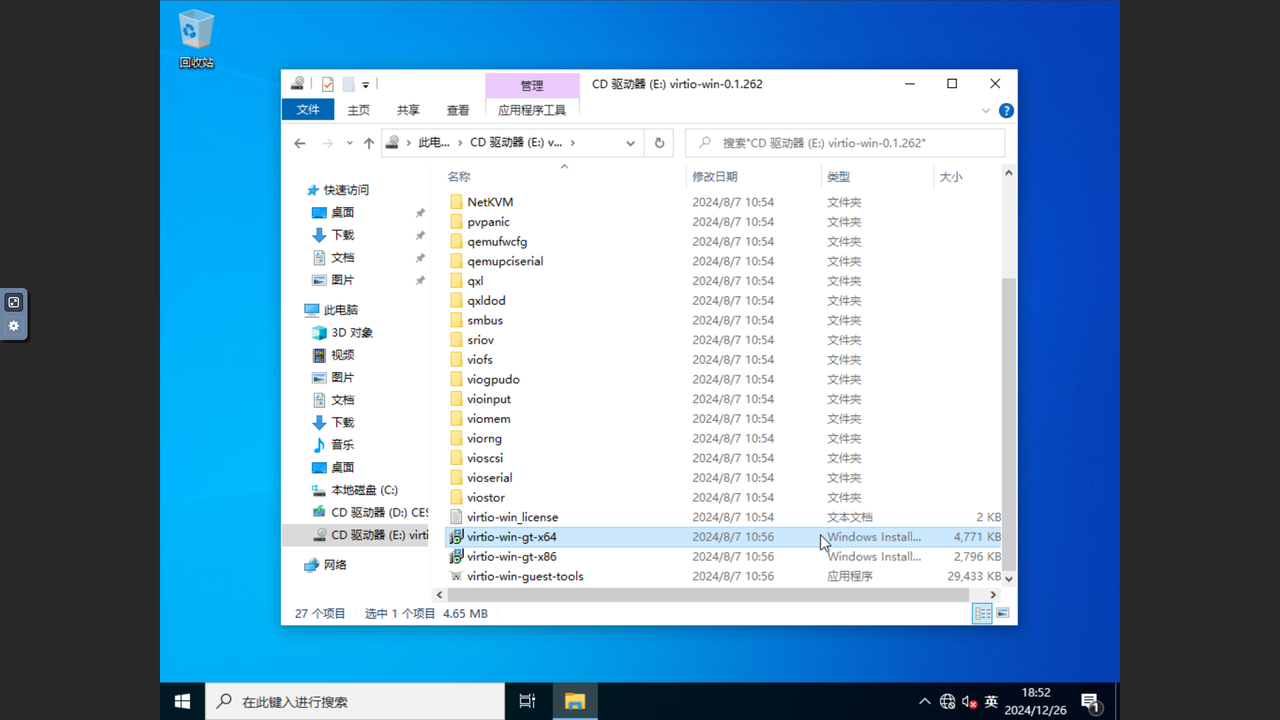
安装 QEMU Guest Agent
QEMU Guest Agent 可以增强宿主机对虚拟机的控制能力,QVMConsole 的部分功能依赖此组件实现(如获取网卡 IP 地址等)。
通常 VirtIO 驱动安装程序中不包含此工具,需要单独安装。
双击安装如下所示的 Guest Agent 程序:
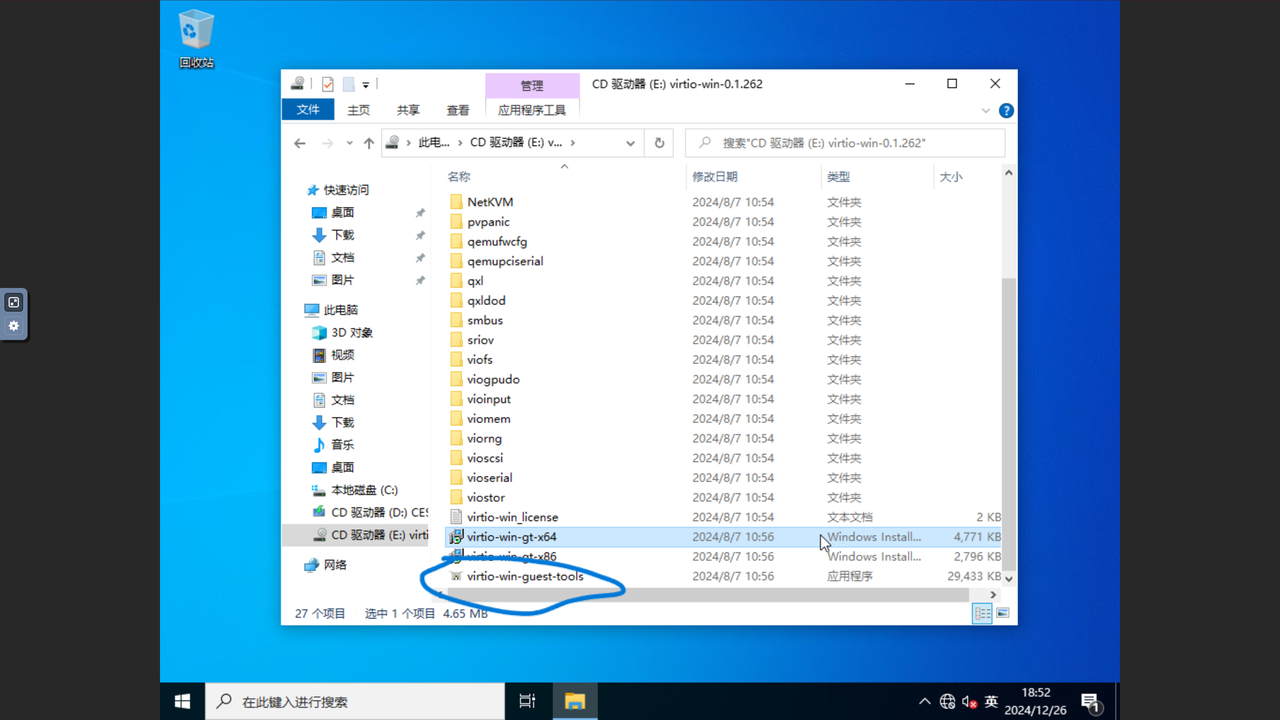
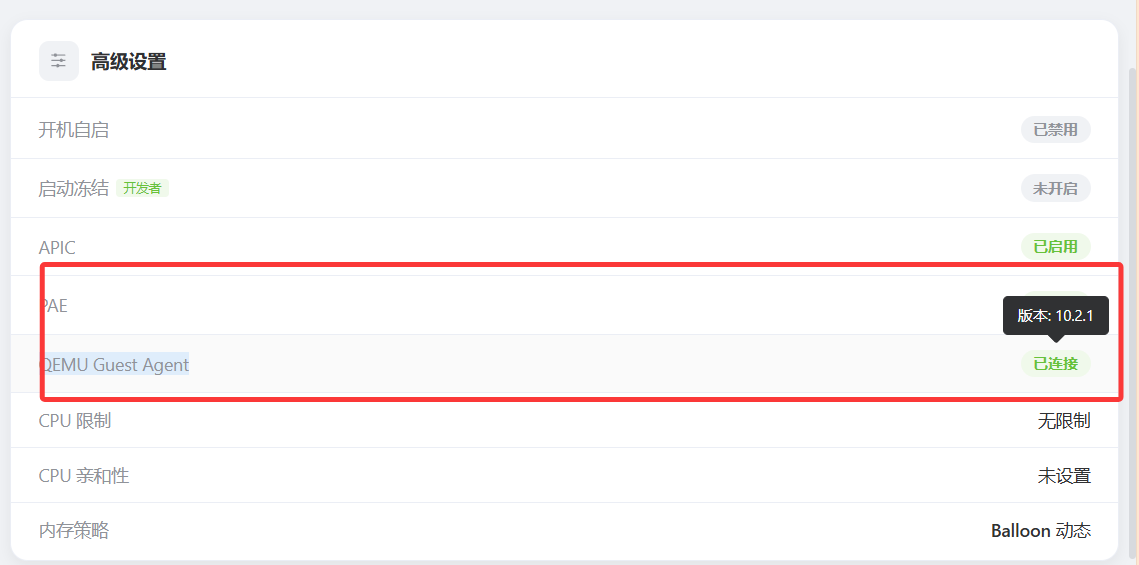
安装成功后,在 QVMConsole 虚拟机详情页面底部的「高级设置」中,QEMU Guest Agent 状态应显示为「已连接」,鼠标悬停可查看版本号。