基础设施配置
首次接触虚拟机的用户,建议先阅读虚拟化概述。
创建网络
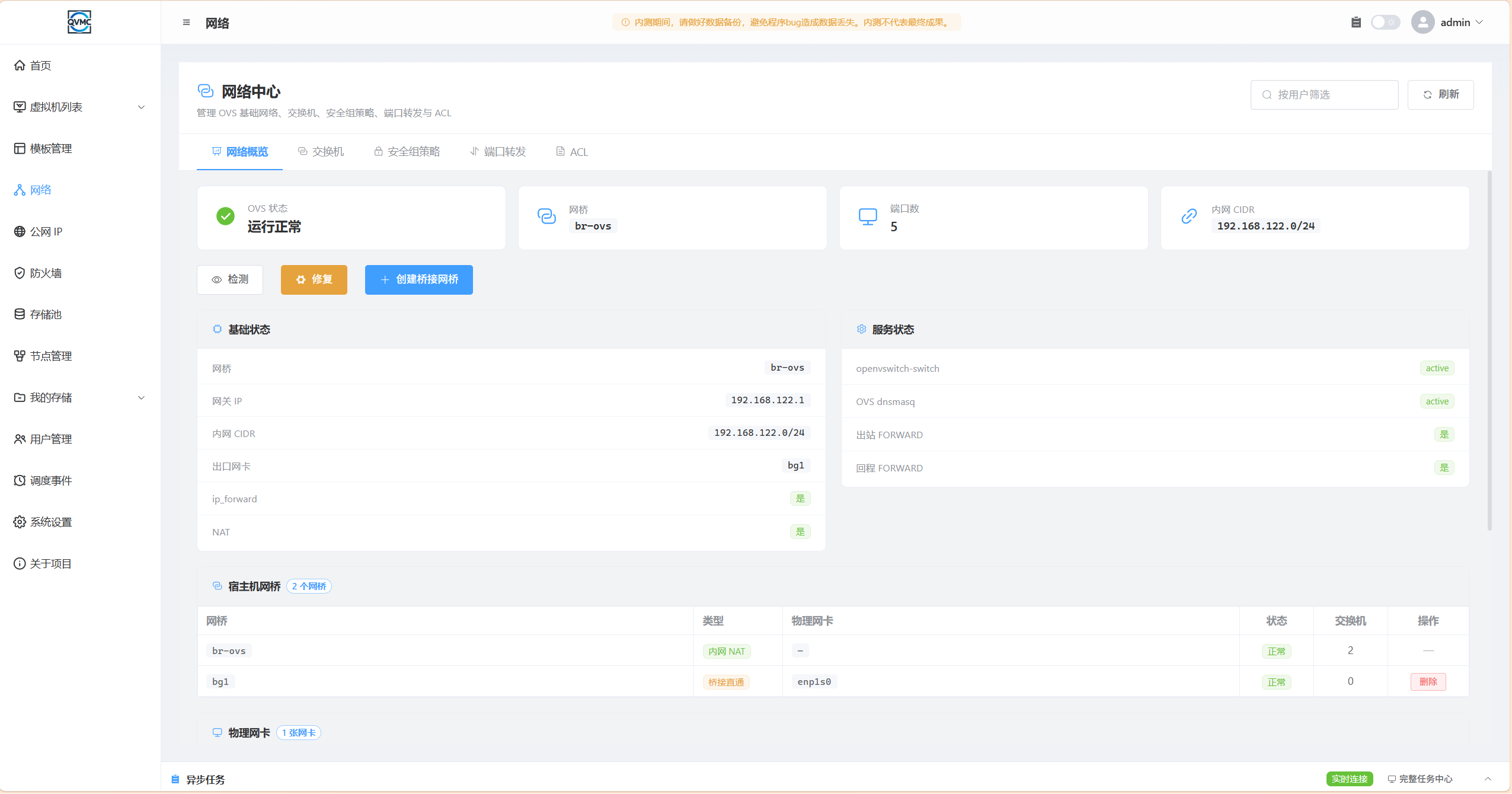
QVMConsole 采用 OVS(Open vSwitch)交换机体系,架构类似 VMware ESXi。每个虚拟机的网卡必须接入一个交换机,而每个交换机需要对应一个上行链路(物理网口)。
系统提供三种网络模式:
DHCP 模式(公有云或临时测试推荐)
适用于虚拟机不需要从外部直接访问的场景。系统内部 DHCP 服务统一管理网络和分配 IP,若需从外部访问虚拟机,可使用端口转发功能。
此模式适合对网络有隔离需求的环境以及公有 NAT 云场景。
配置步骤:

桥接模式(私有云或由上级网络统一管理推荐)
桥接模式最适合私有云场景,将物理网口直接与虚拟机打通,由上级路由器统一管理。
配置步骤:

保持默认配置即可。如需了解网络配置的技术细节,请参阅 VPC 交换机。
虚拟空交换机模式(开发或网络测试环境推荐)
虚拟机空交换机就是创建一个虚拟机的交换机但是没有插任何网口。您可以自行发挥网络架构方案,例如使用爱快或openwrt组建一个虚拟机网络,由您这里面的软路由负责整个网络管理。
配置步骤:

创建存储池
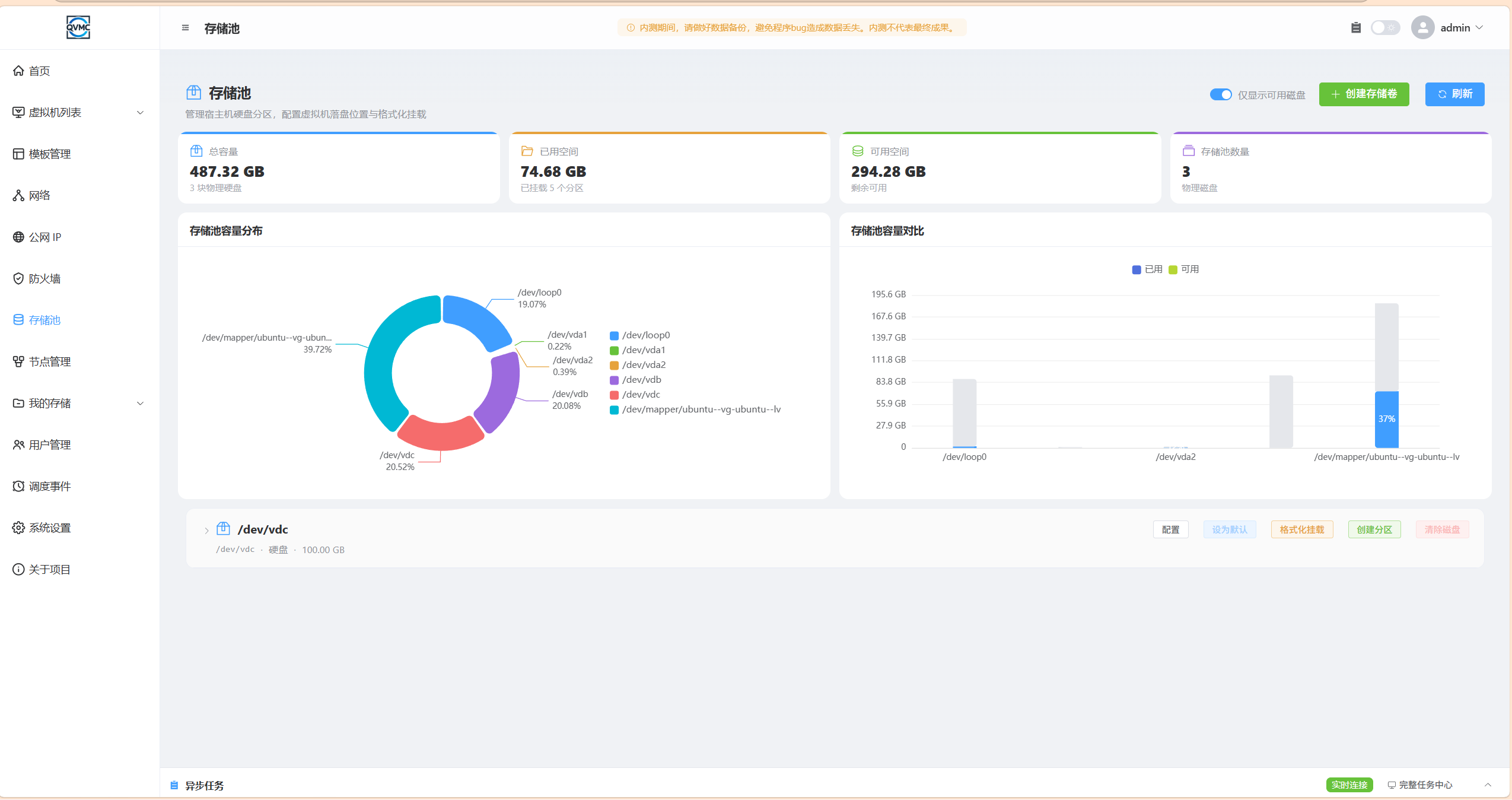
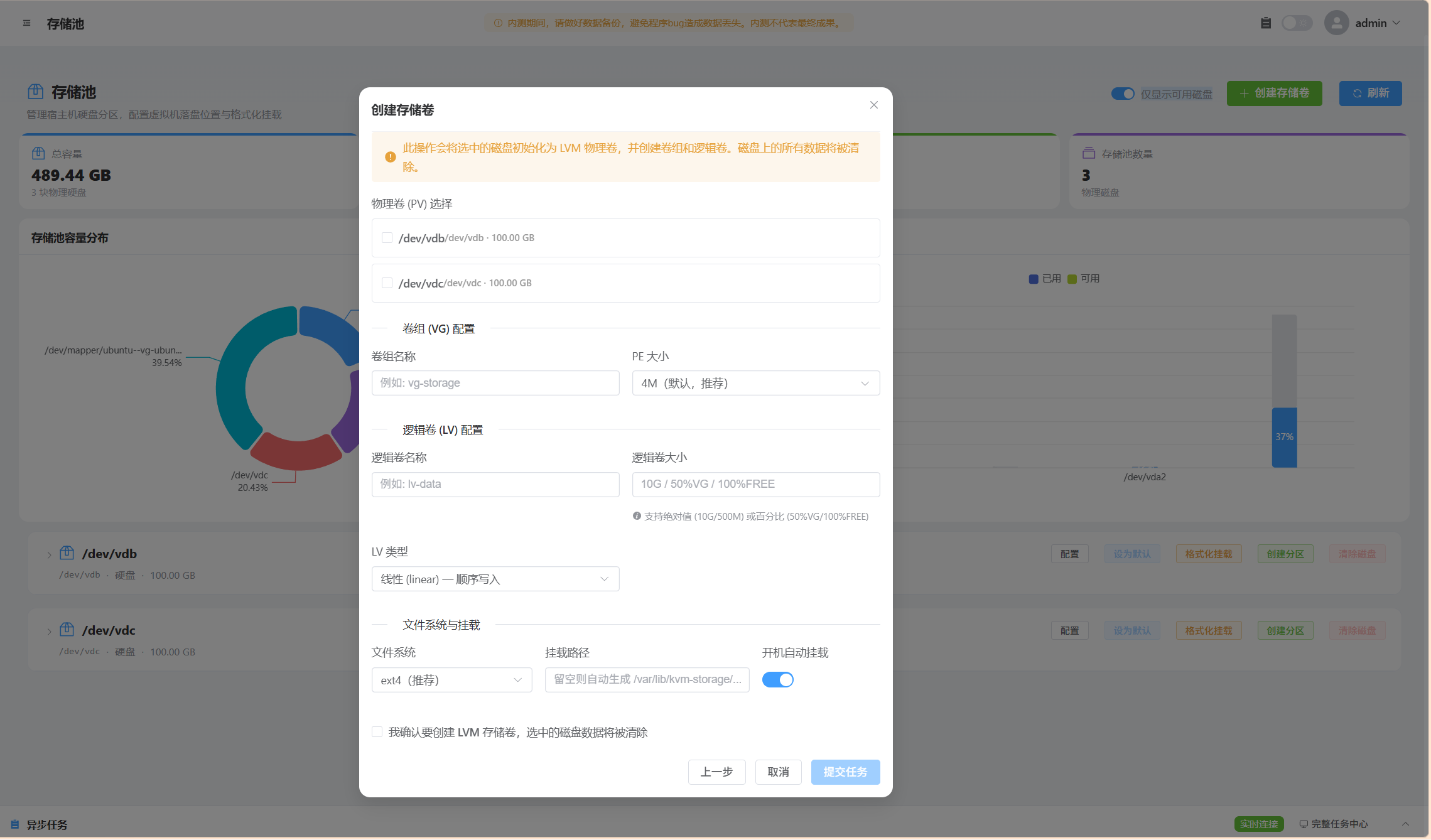
QVMConsole 中每个卡片对应一个物理磁盘。您可以直接在物理磁盘上创建分区供虚拟机使用,也可以创建 LVM 存储池将多个物理磁盘合并为一个存储池。
为防止误操作,默认仅显示可用磁盘。如需查看全部磁盘信息,请在右上角关闭"仅显示可用磁盘"选项。
物理磁盘作为存储(新手推荐)
此方式更贴近日常使用习惯,只需在界面中根据磁盘容量进行分区即可。
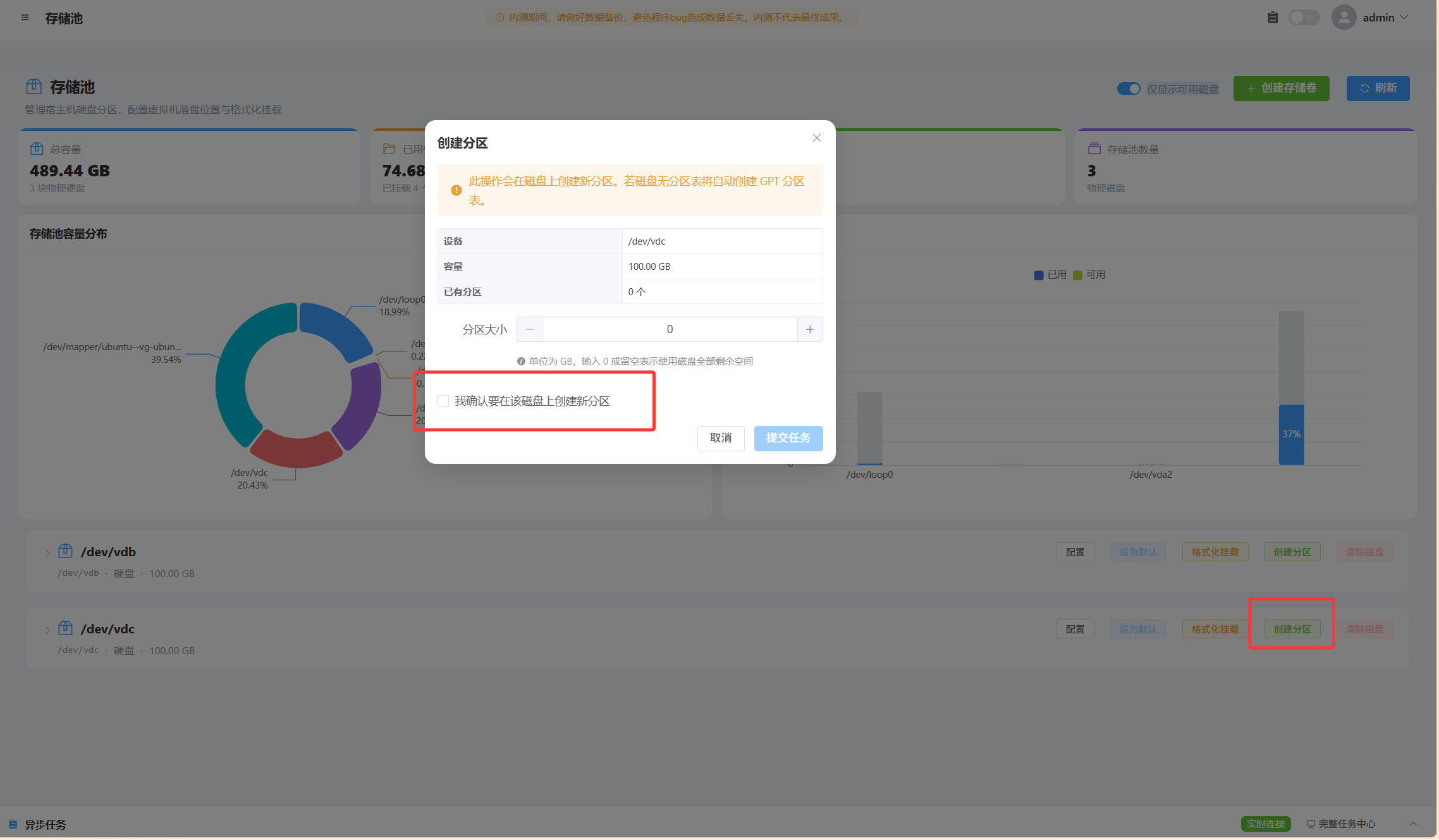
更多技术细节请参阅存储池文档。
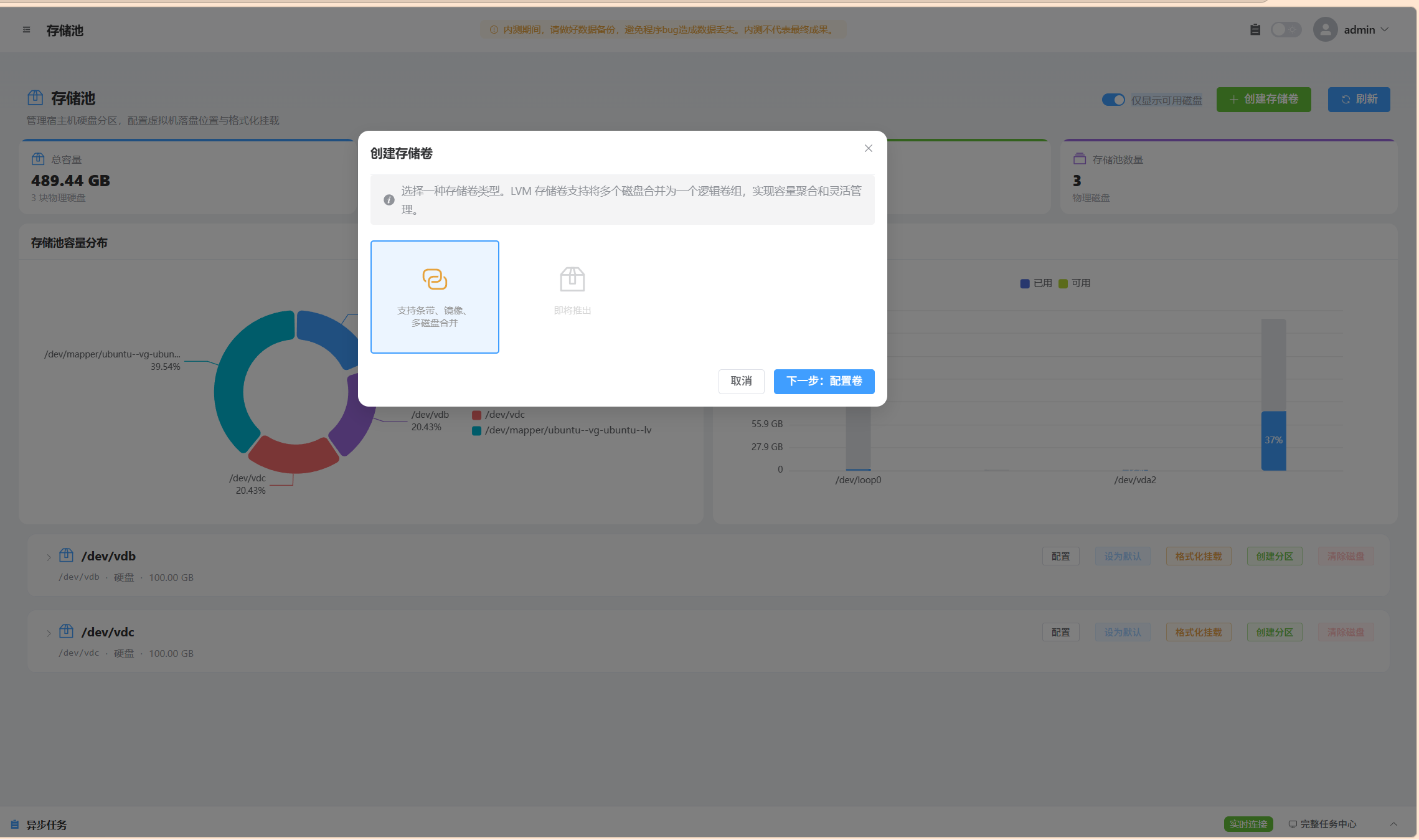
多物理磁盘合并为 LVM 卷(适用于大容量存储灵活管理)
若前期未做好硬盘规划,后续需要动态扩容,可使用此方式。
开源版 Web 界面仅支持创建和删除操作,不支持高级管理功能。如需后续扩容等高阶操作,可升级为赞助版或请自行搜索教程使用命令行方式。
配置 ISO 存放目录(可选)
系统默认的 ISO 存储位置为 /var/lib/libvirt,该目录不适合通过 Web 界面直接上传文件。
您可以按以下步骤修改:
- 开通我的存储功能
- 在系统设置中修改 ISO 存储位置
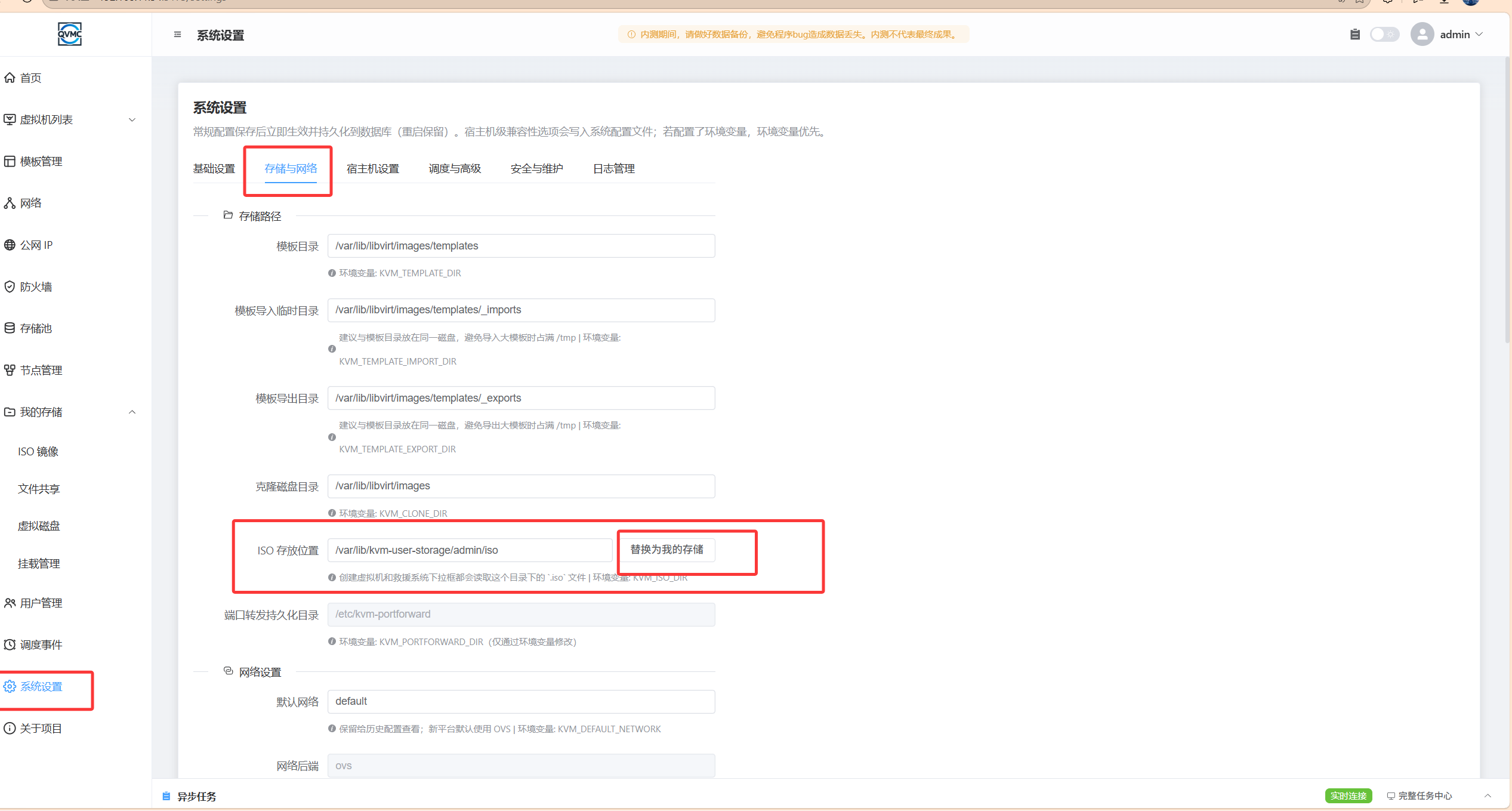
- 在页面底部点击"保存设置"
使用逻辑
QVMConsole 主打模板化快速部署,支持在分钟级别内完成虚拟机创建,体验类似阿里云 ECS 和 VMware ESXi。所以你可以不需要下载系统镜像的ISO。
相比手动配置,我们更推荐您通过模板方式创建虚拟机,以最大程度避免系统差异因素造成的安全问题和兼容问题